Dal sopralluogo all'ultimo euro incassato.
GiovanniRoma è il gestionale romano che sostituisce il vecchio foglio condiviso: vendita, controllo dei margini, post-vendita, soldi e documenti, sul computer dell'ufficio e sul telefono di chi è in giro.
Un foglio condiviso non sa dire di chi è il prossimo passo.
Con un foglio condiviso gli importi si riscrivono a mano, l'IVA si perde per strada e nessuno sa con certezza chi deve fare cosa. Nel CRM ogni opera ha un solo stato, un responsabile e una scadenza in giorni lavorativi. Il sistema fa i conti, blocca gli errori tipici e firma ogni passaggio.
Quattro persone, quattro code di lavoro.
Ognuno apre il CRM sul proprio lavoro del giorno. Il menu mostra solo quello che gli serve, con il numero delle cose in scadenza.
Fa i sopralluoghi, apre le opportunità, compone il preventivo con i fornitori e lo manda al cliente.
Verifica ogni confronto prima che parta un preventivo: prodotti giusti, costi, IVA e ricarico. Segue anche il post-vendita.
Contratti, incassi, ordini ai fornitori, consegne, pose e pagamenti: tutto quello che succede dopo la firma.
Vede tutto e può guardare l'app «come» un altro ruolo. Manda le missioni, legge il cruscotto e gestisce le impostazioni.
Nove passi, e il sistema sa sempre a che punto sei.
Gli stati non si cambiano a mano: li muovono i fatti. Quando manca qualcosa, la scheda dice una sola cosa, il prossimo passaggio, e porta dove farla.
Sopralluogo Commerciale
Appuntamento con giorno e ora, cose da fare, foto e planimetrie. «Terminare» crea l'opportunità con cliente, richiesta e file già nella cartella giusta.
Opportunità Commerciale
Nasce in 1. Preventivo richiesto con il suo numero OPP-2026-… e la sua cartella su Google Drive. Può arrivare dal sopralluogo, a mano o da Renato, l'assistente con cui si detta la richiesta.
Composizione Commerciale
Otto schede, una alla volta: cliente e modo di pagamento, prodotti, distributore, trasporto, posa, confronto, verifica, preventivo. Il PDF del fornitore lo legge l'IA e crea le righe con misure e costi. Si possono preparare alternative A, B, C.
Controllo Controllo
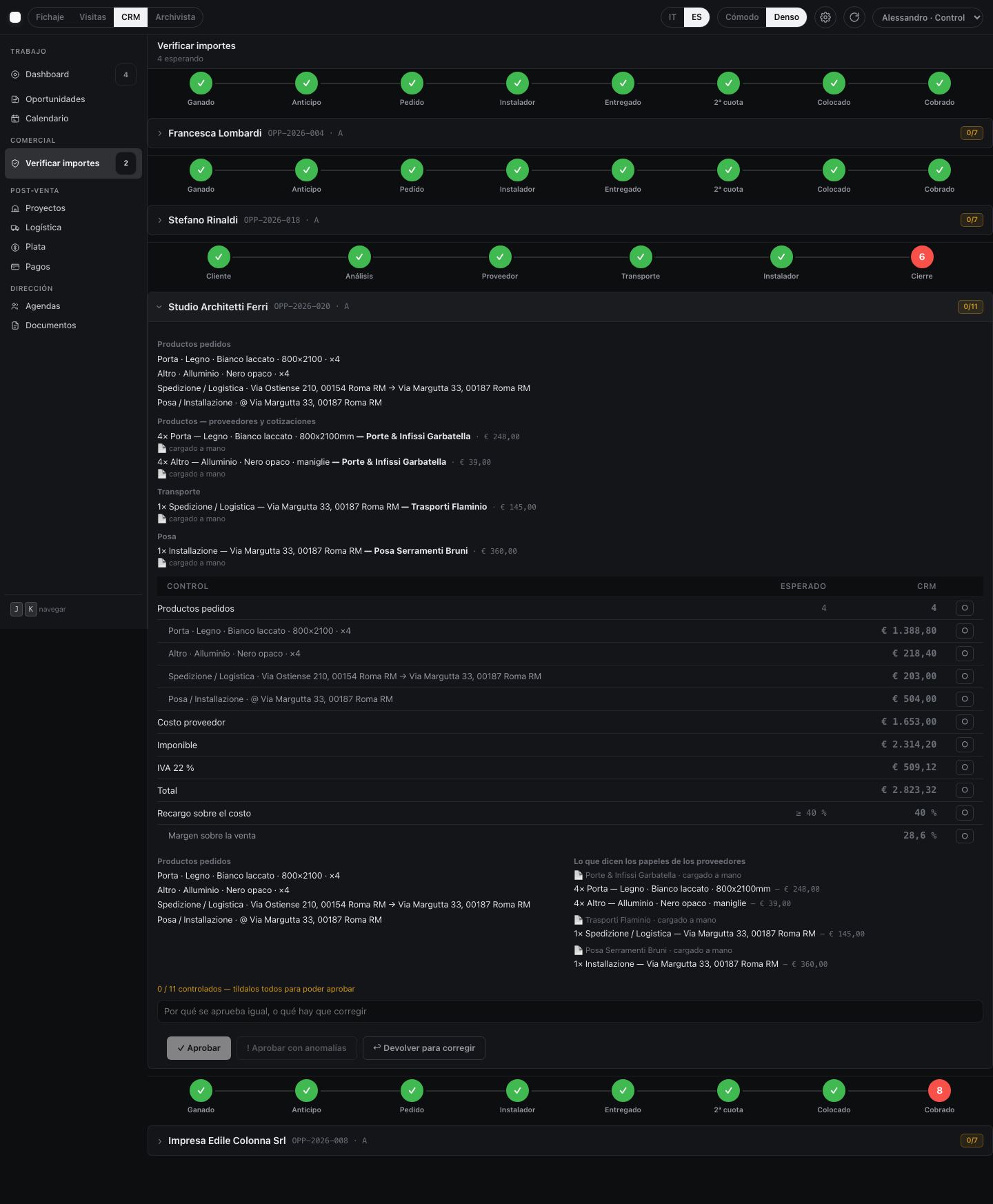
Il confronto arriva in coda al controllo: prodotti richiesti contro quotati, costo, imponibile, IVA per aliquota, ricarico sul minimo della casa. Si approva, si approva con anomalie o si rimanda da correggere, sempre con il motivo scritto.
Preventivo Commerciale
Esce con il numero della casa, GR.26.437, in Doc e PDF su Drive, e si manda al cliente su WhatsApp o via email con il testo già pronto.
Contratto Amministrazione
Quando il cliente accetta, il contratto si compila dal modello con i suoi dati. Se manca il codice fiscale o l'indirizzo, li chiede in quel momento.
Vinto Automatico
Con un solo passaggio nasce il progetto PRJ-2026-… con le rate del piano di incasso (50/30/20 o quello pattuito), un ordine per ogni fornitore e le spese di posa. Premere due volte non crea doppioni.
Post-vendita Amministrazione
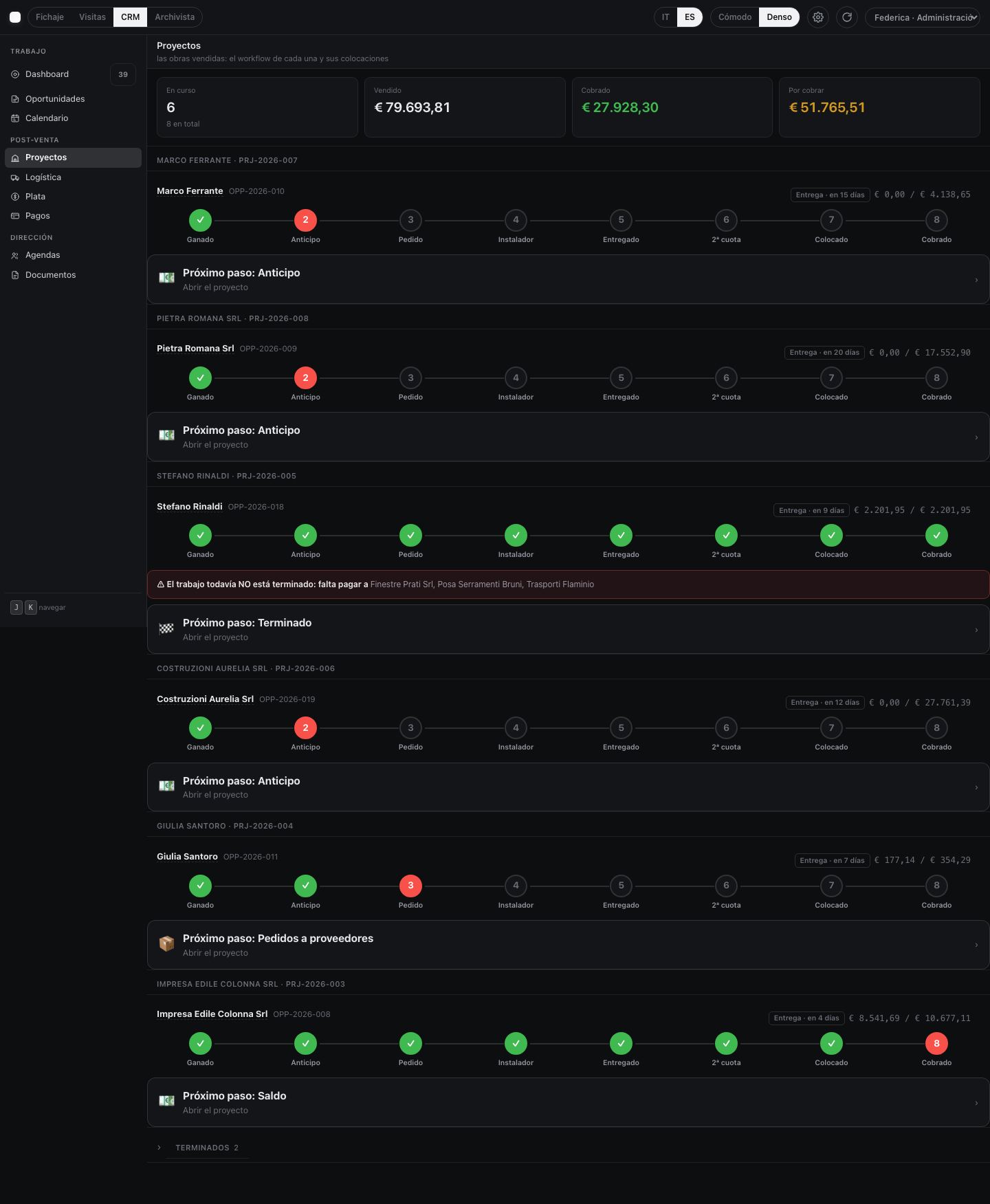
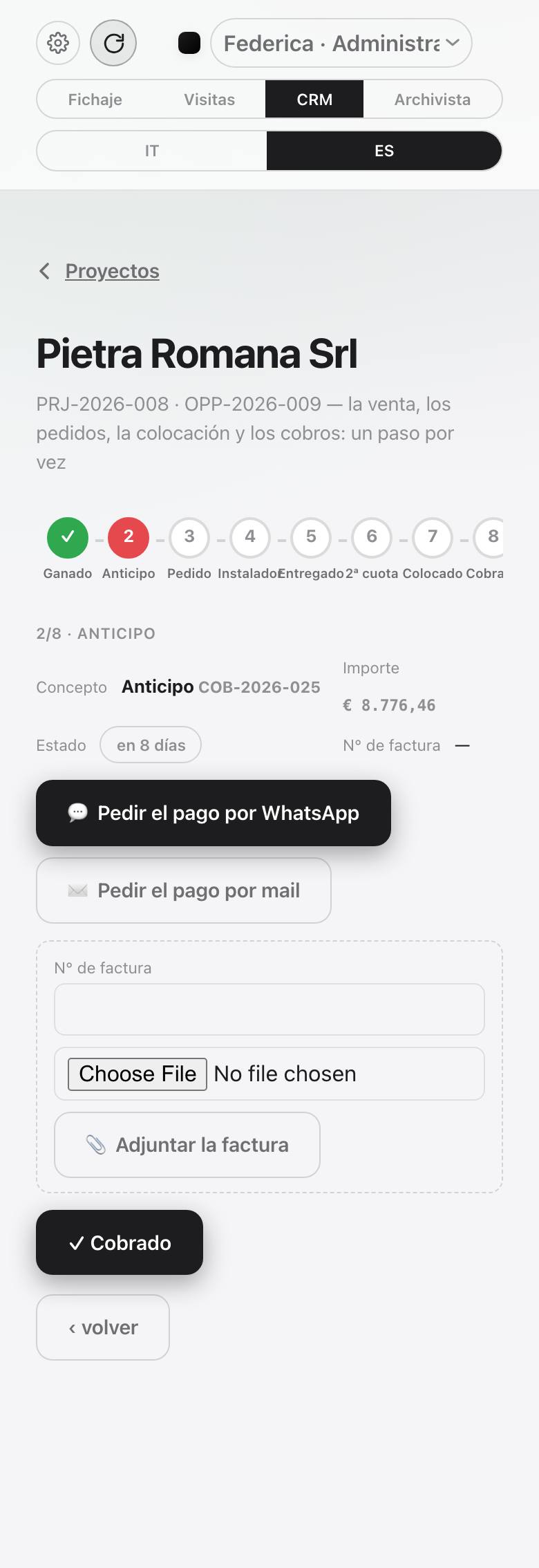
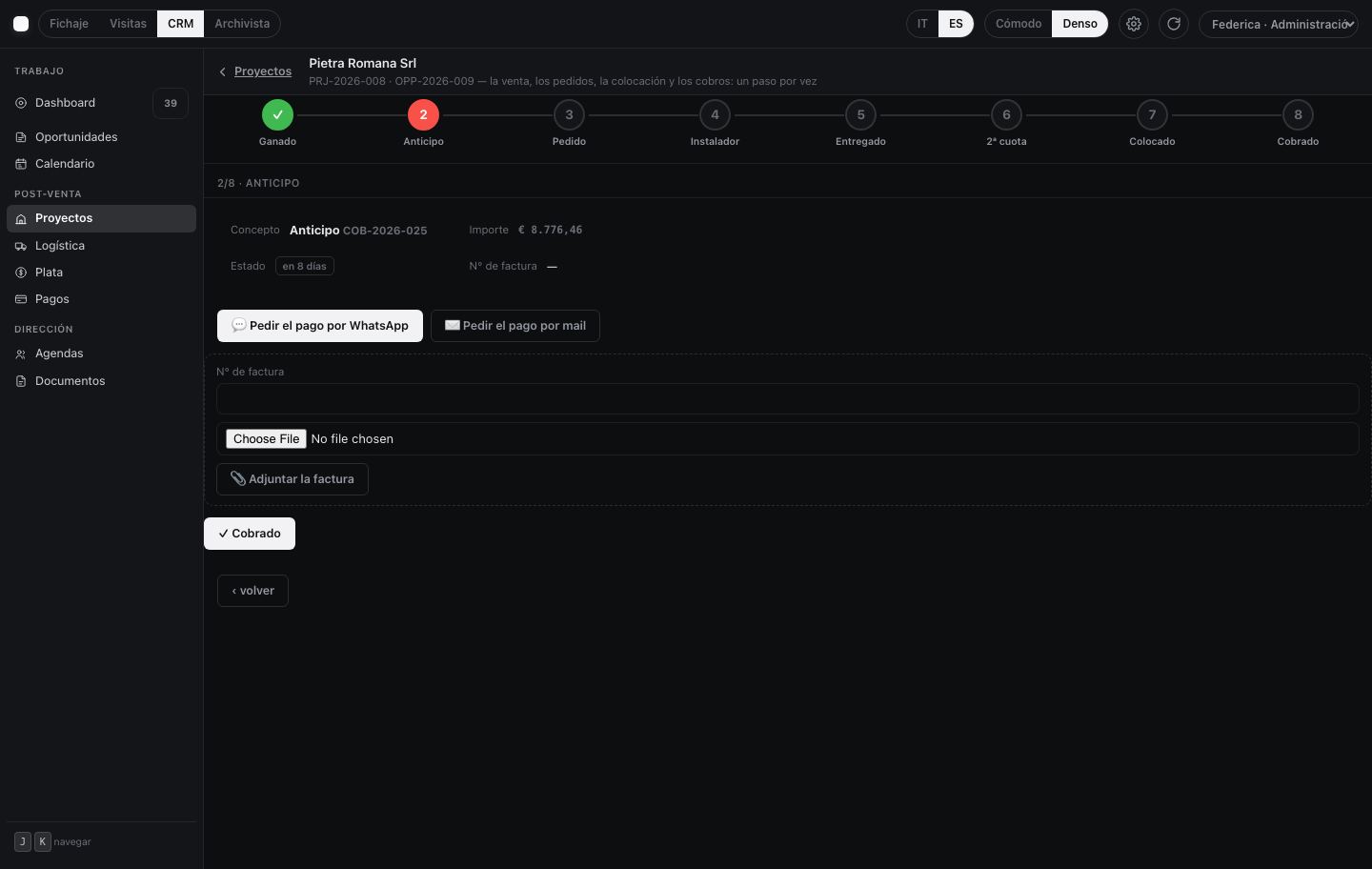
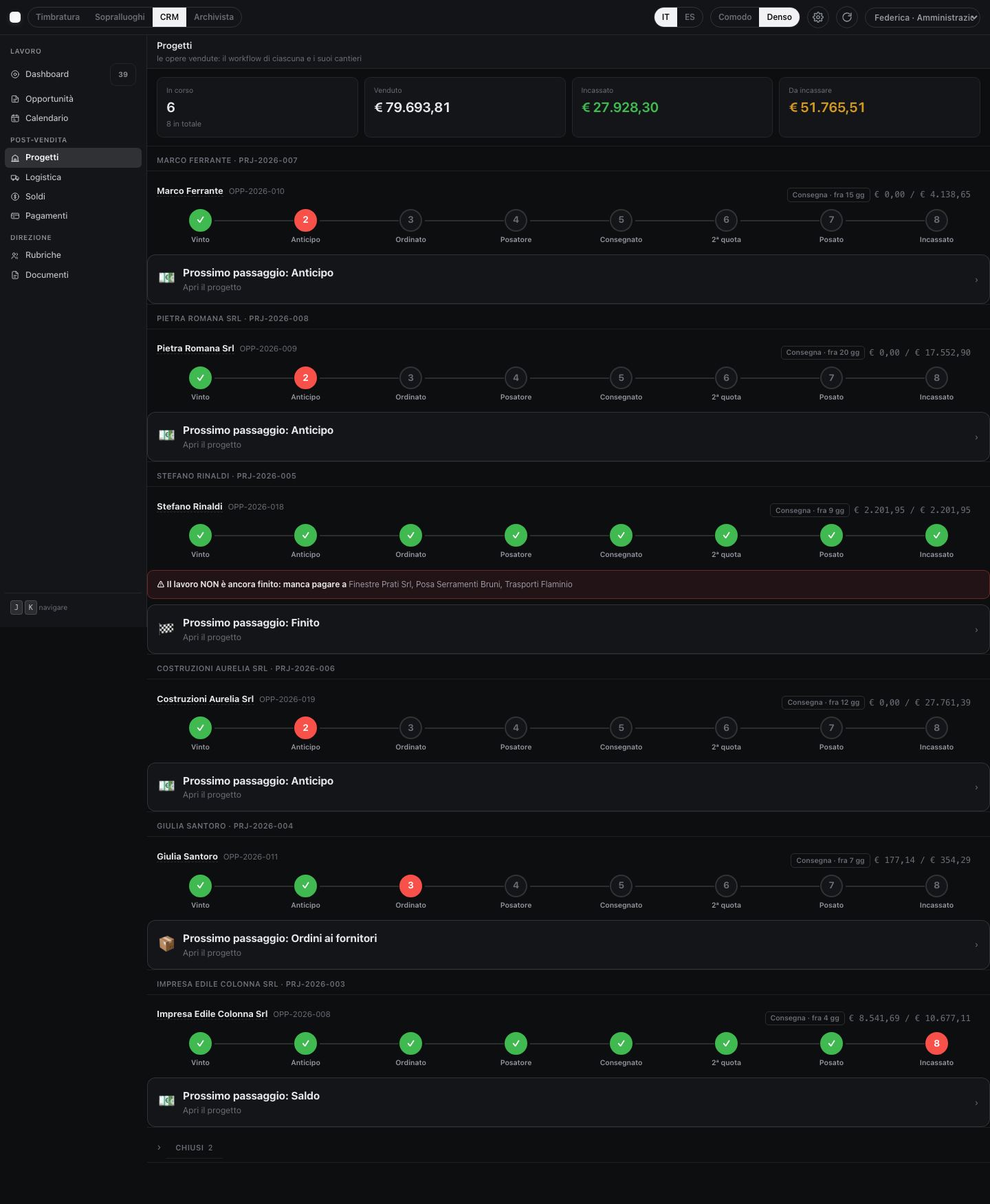
Anticipo, ordini ai fornitori, posa coordinata, consegna, seconda quota, posa in opera, saldo. La consegna completa sblocca la seconda quota, quella che paga i posatori.
Chiuso Automatico
Il progetto si chiude da solo quando il cantiere è finito, tutto è incassato e tutti sono pagati. Il posatore riceve una valutazione in stelle calcolata dal ritardo reale.
Le parti che fanno la differenza.
Le immagini vengono dalla demo: stessa app, dati inventati. Nella demo si passa da una schermata all'altra toccando i link, su computer o su telefono.
Il preventivo si compone come si parla con un fornitore.
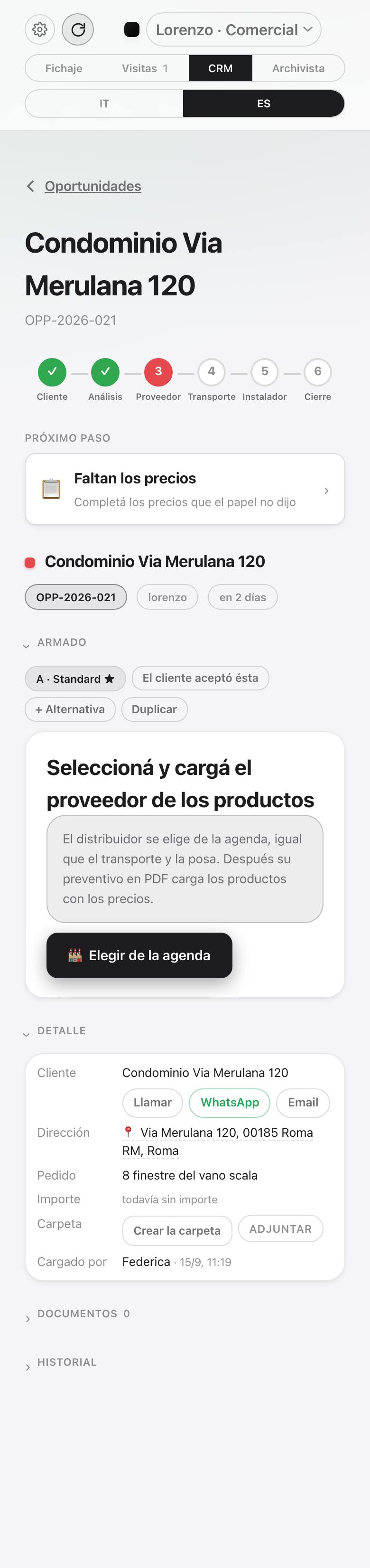
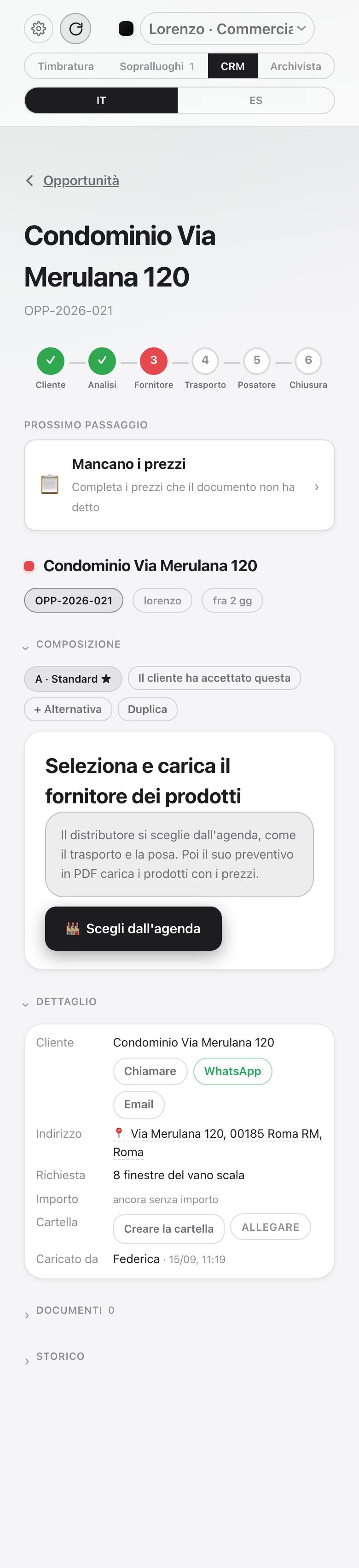
La scheda guida il commerciale una cosa alla volta e deduce da sola il passo in cui si trova: nessuno deve ricordarsi dove era rimasto.
- Il PDF del distributore letto dall'IA: righe, misure, quantità e costi entrano da soli; quello che è dubbio resta da controllare.
- Il prezzo di vendita esce dal ricarico della casa, ma un prezzo scritto a mano non viene mai sovrascritto.
- Trasporto e posa si scelgono dall'agenda e si quotano con il loro PDF, una foto della tariffa o a mano.
- La richiesta di offerta in PDF, senza importi, pronta da mandare ai distributori.
Una seconda persona firma ogni riga prima che il cliente veda un prezzo.
Il confronto mette uno accanto all'altro quello che il cliente ha chiesto e quello che si sta vendendo, con i conti già fatti.
- Ogni spunta è firmata e salva un'impronta del dato: se qualcosa cambia dopo, la riga torna rossa da sola.
- Il ricarico minimo si imposta una volta: sotto soglia l'opera non si blocca, si segnala, e chi controlla decide lasciando detto perché.
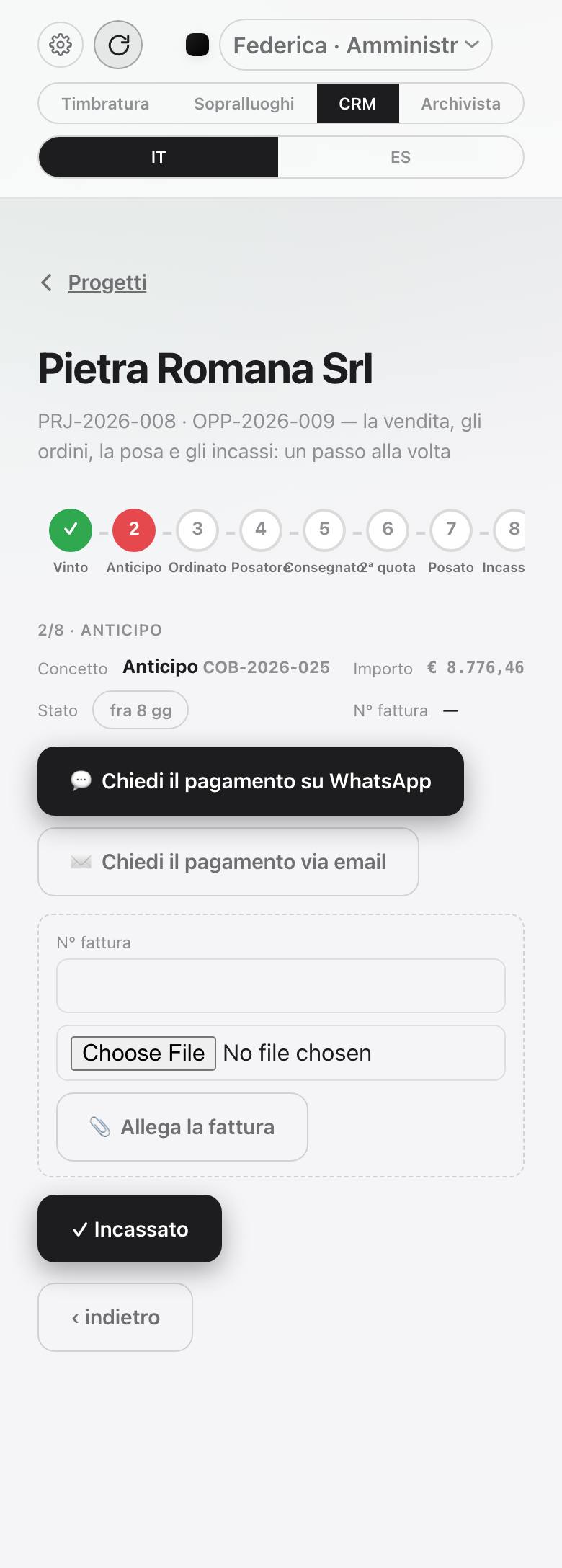
- L'importo non si digita: esce dalla composizione approvata e da lì passa a rate, fatture e soldi.
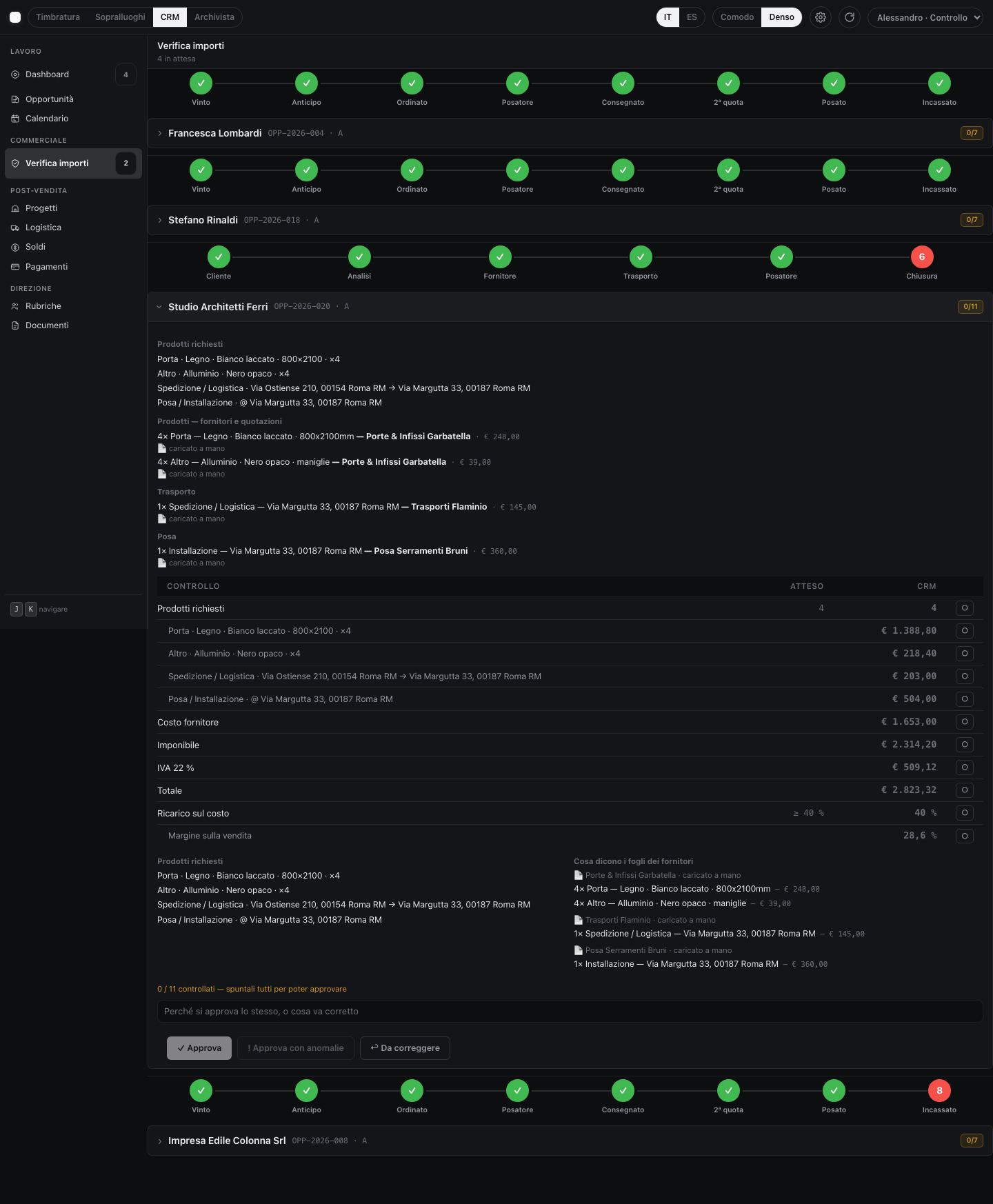
Otto sfere per ogni opera venduta.
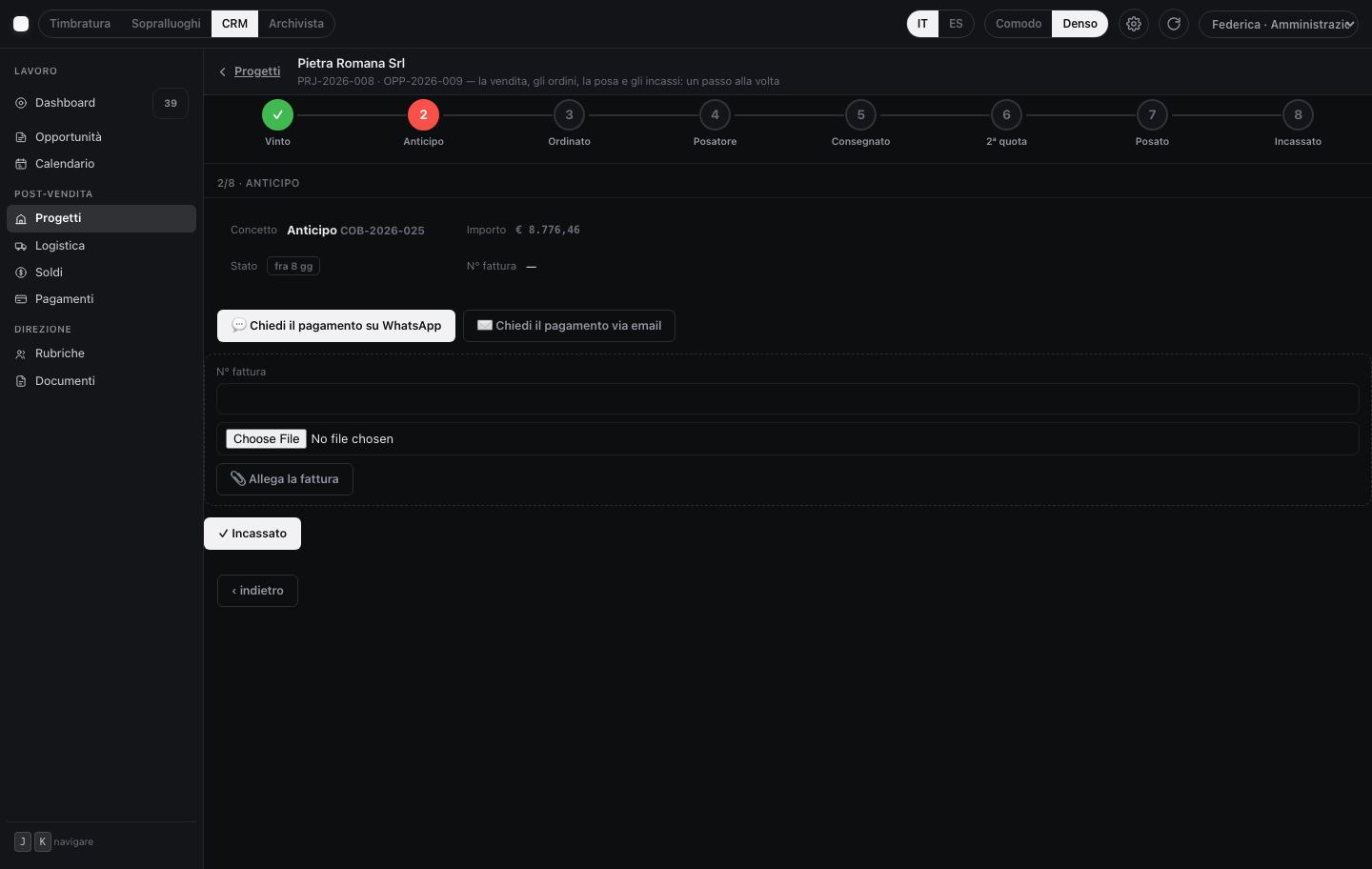
L'amministrazione lavora un passo alla volta, con le regole dell'azienda scritte nel sistema.
- Chiedi il pagamento su WhatsApp: il messaggio al cliente è già scritto in italiano.
- Ordina su WhatsApp al fornitore con le righe, il suo preventivo e la richiesta della data di consegna.
- Coordina la posa con il posatore: la data di fine lavori apre il cantiere.
- Un avviso chiaro quando il cliente ha pagato tutto ma resta da pagare un fornitore.
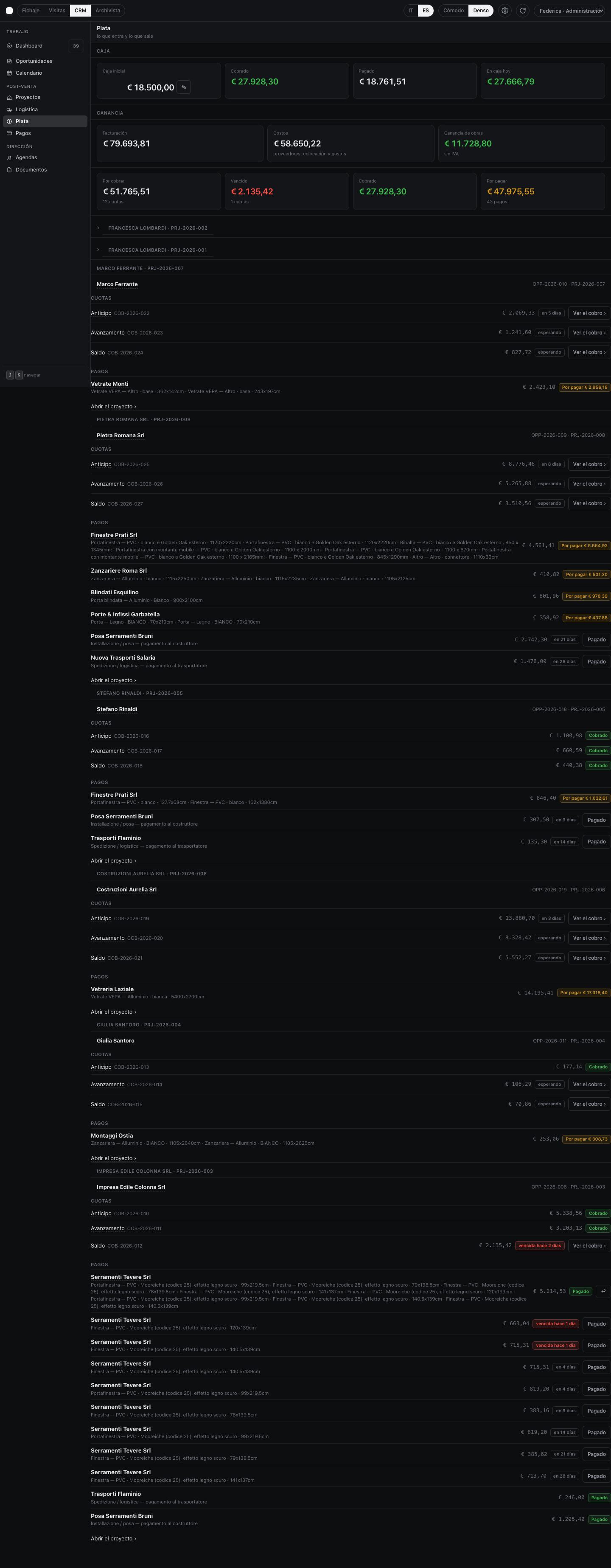
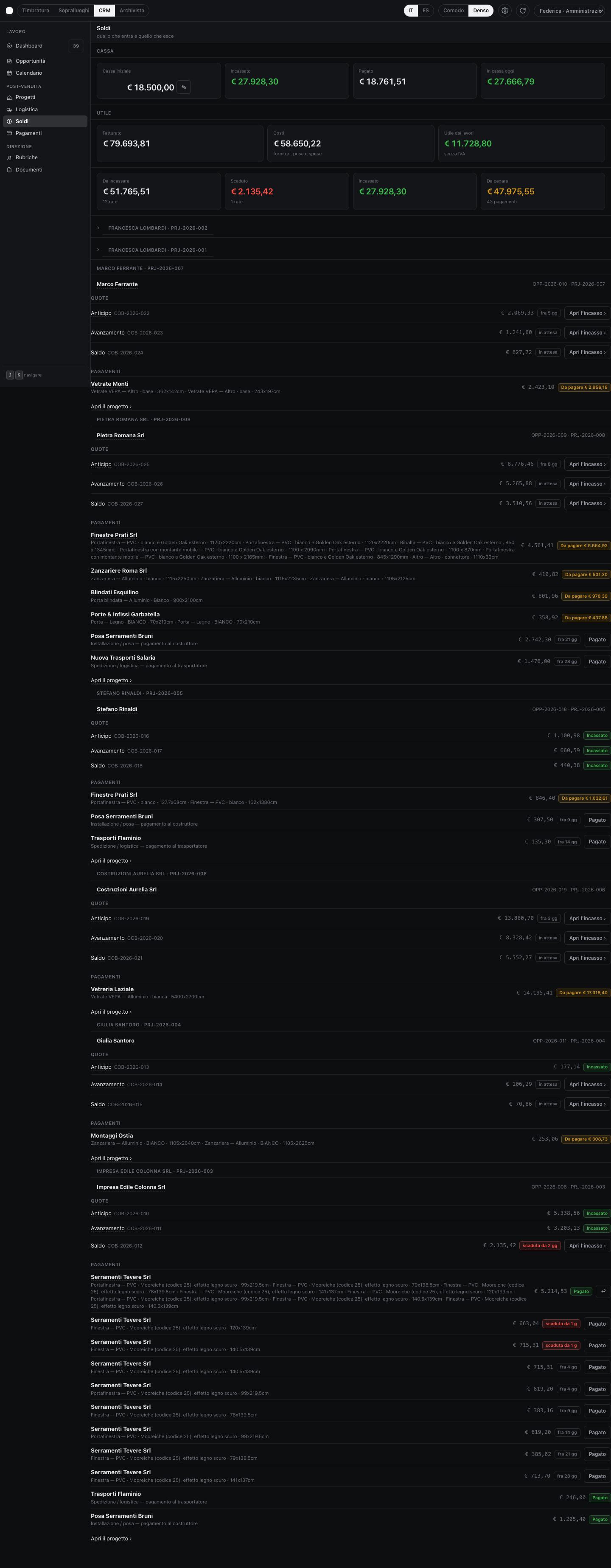
Quanto c'è in cassa oggi, e quanto si è guadagnato davvero.
Tutti gli importi sono in centesimi interi e l'IVA è raggruppata per aliquota: i totali tornano sempre al centesimo.
- Cassa: iniziale, più incassato, meno pagato, uguale a quello che c'è in cassa oggi.
- Utile senza IVA su tre livelli: dei lavori, dopo le spese generali, finale.
- Pagamenti con i loro documenti: la spesa nasce con la sua fattura, «Pagato» chiede la ricevuta, e tutto va su Drive.
- Si può tornare indietro: annullare un pagamento o correggere una spesa, con traccia di chi l'ha fatto.
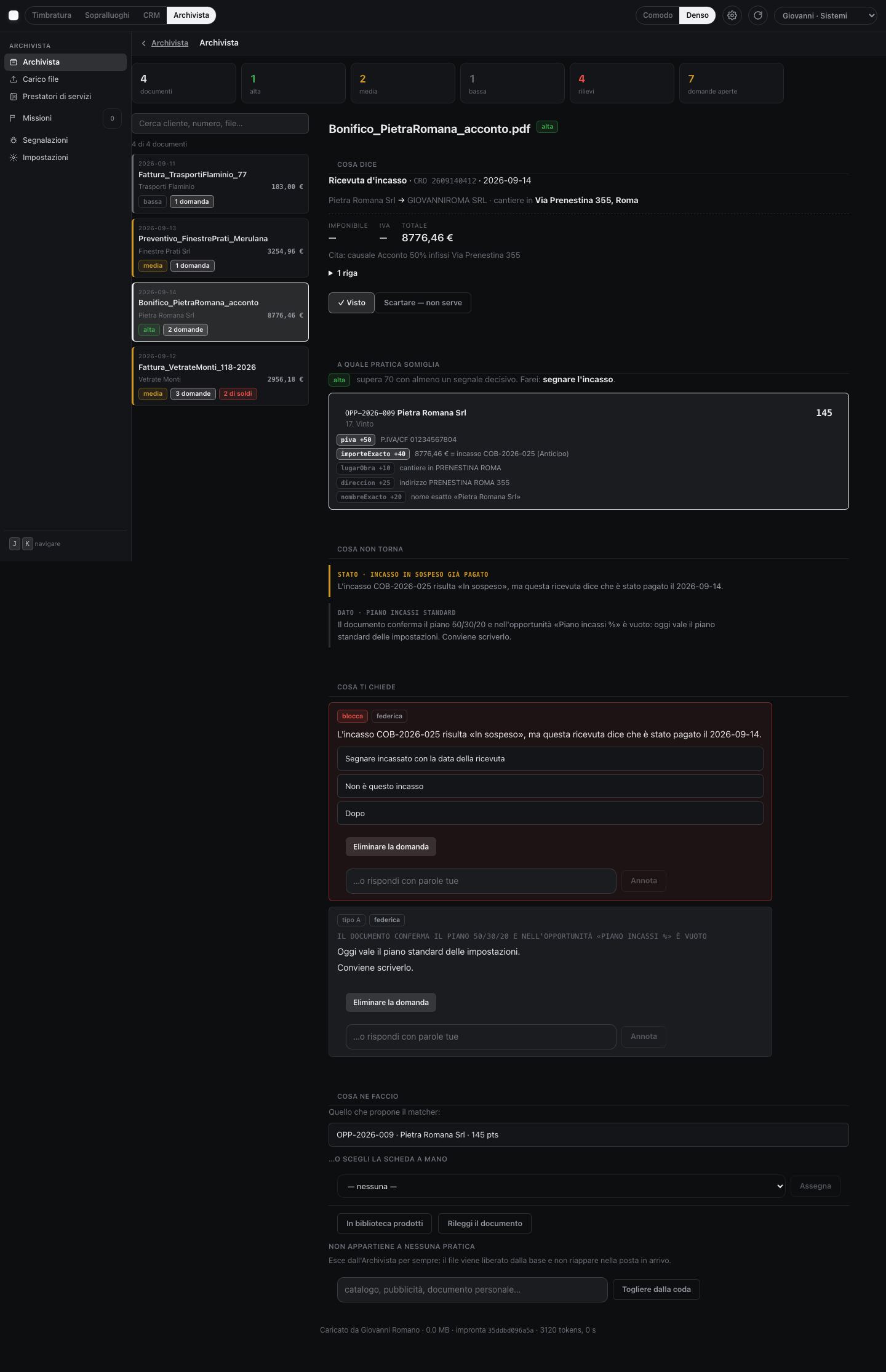
Le fatture e i bonifici si leggono da soli.
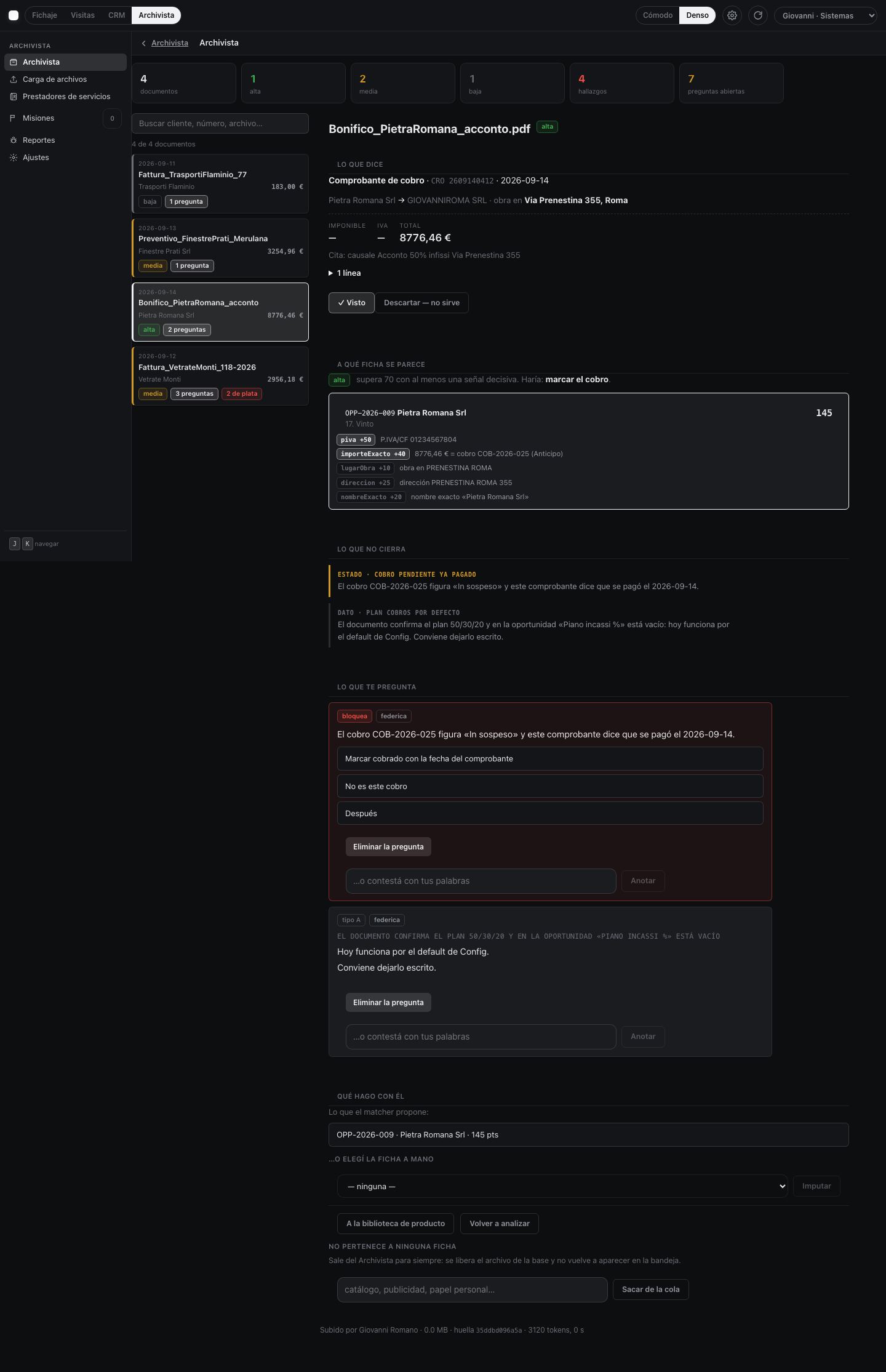
Si carica un documento parlando con l'assistente («di che cantiere è? cos'è?»). L'IA lo legge intero, anche le scansioni, e il sistema lo abbina alla pratica giusta con un punteggio.
- Fiducia alta, media o bassa, con i segnali che la giustificano: P.IVA, importo esatto, indirizzo, numero di preventivo.
- Un clic per assegnare: la fattura diventa una spesa, il bonifico segna la rata incassata, il file va su Drive. Si può annullare per 24 ore.
- Cosa non torna: costi reali sopra il preventivo, incassi senza opera, possibili duplicati.
- Le cifre non si correggono da sole: il sistema chiede alla persona giusta e, per eliminare una domanda, servono due voti.
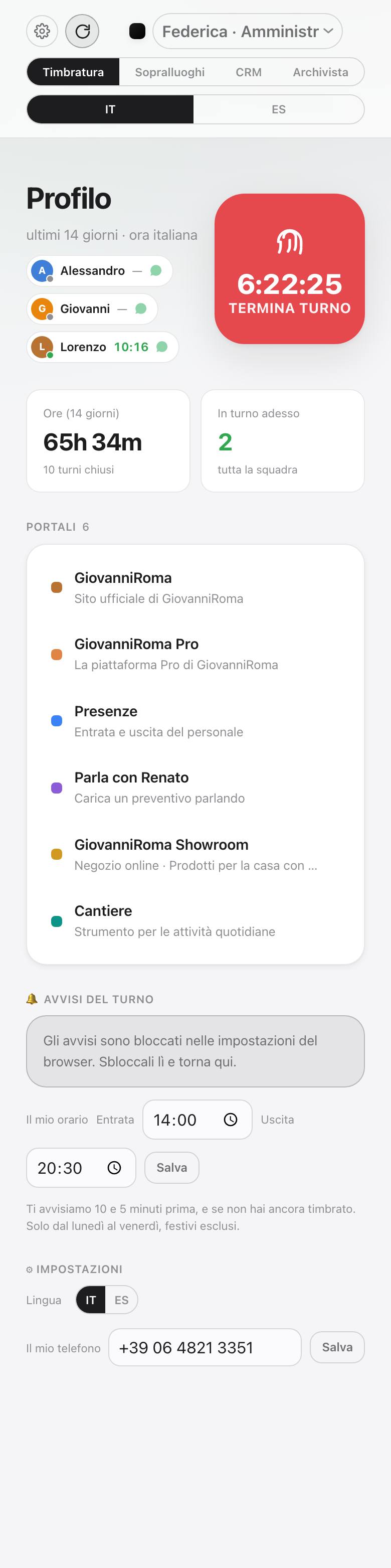
Il telefono è il primo strumento di lavoro.
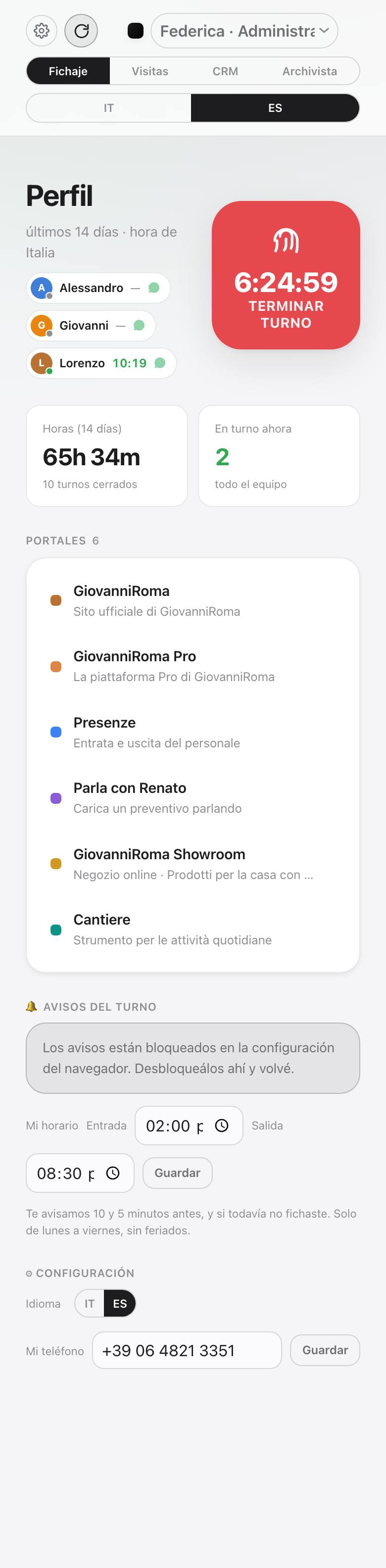
- Timbratura con entrata e uscita, la squadra in turno e gli avvisi prima dell'orario, solo nei giorni lavorativi.
- Sopralluoghi con appuntamento, cose da fare e foto; «Percorso di oggi» apre Google Maps con tutte le tappe.
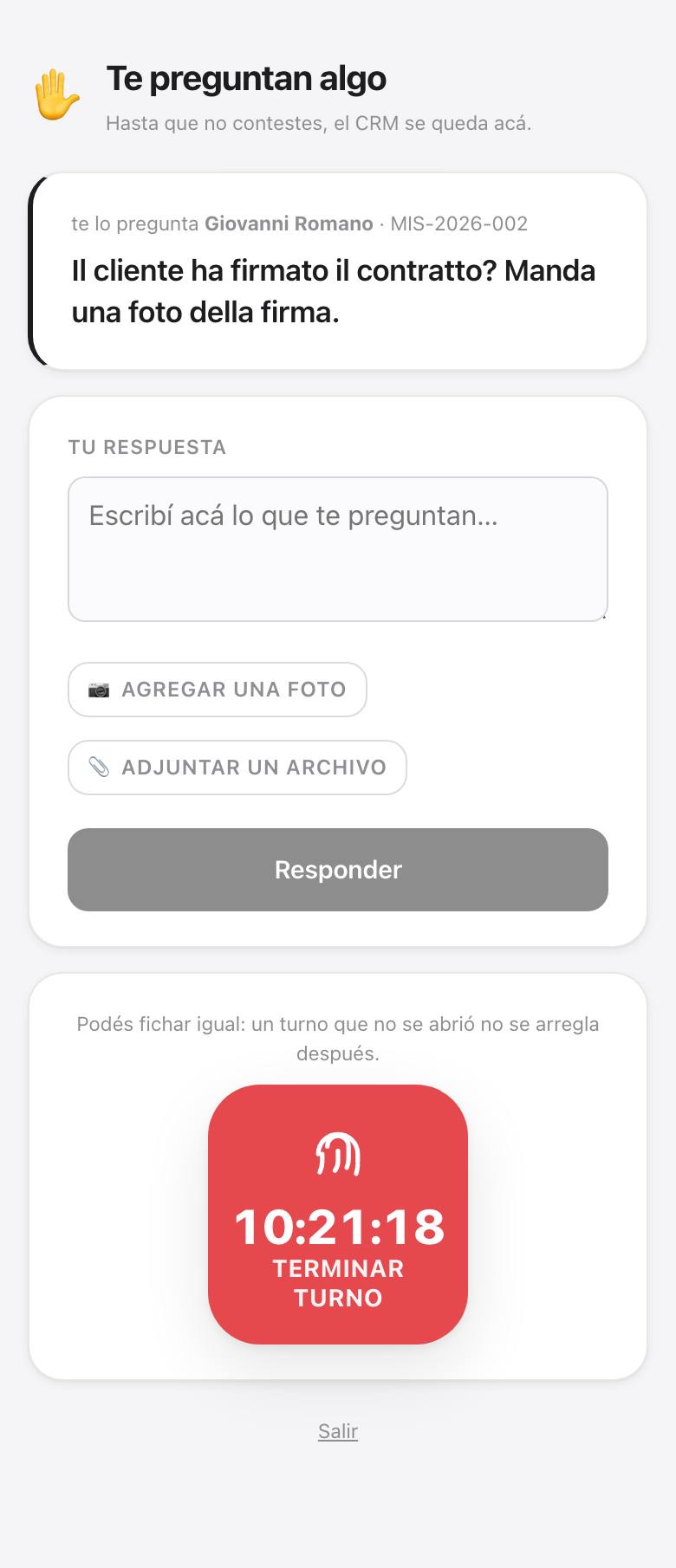
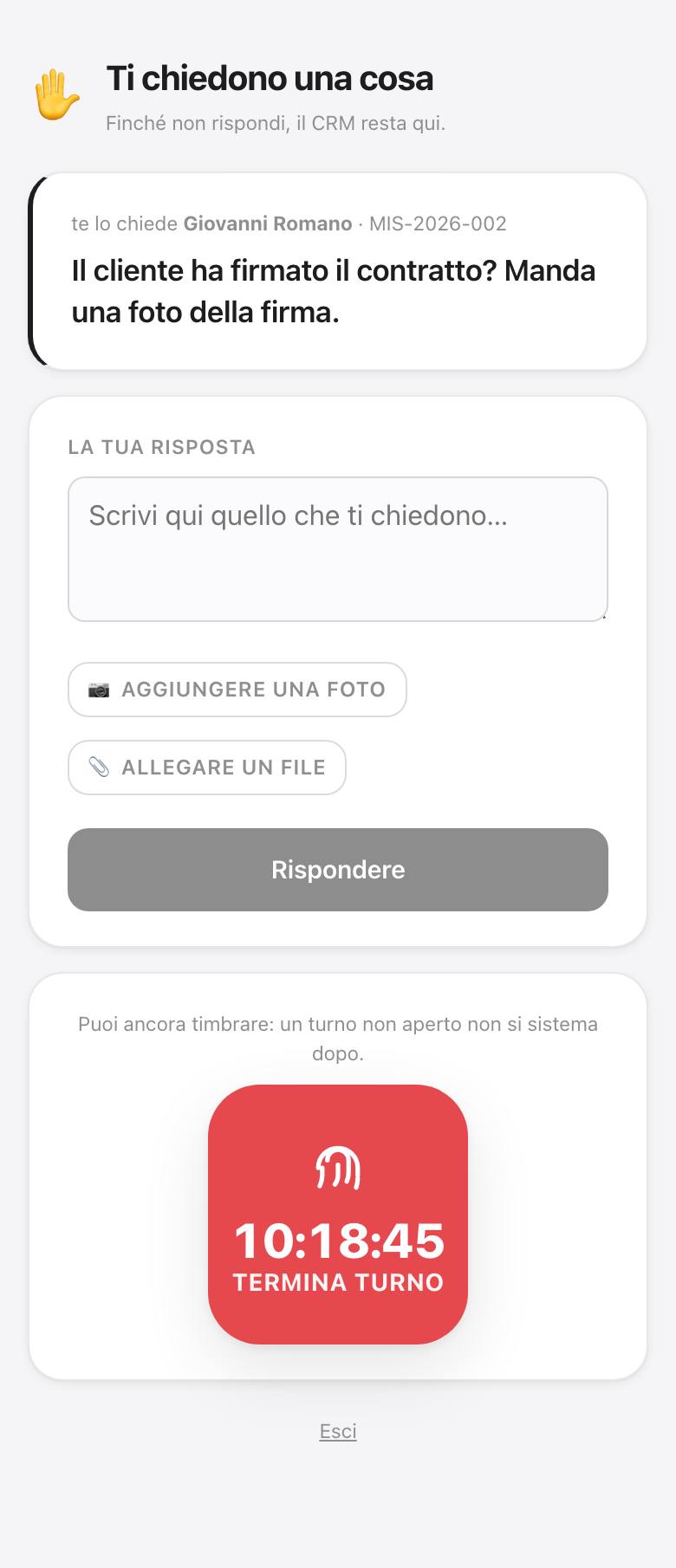
- Missioni: la direzione fa una domanda a una persona e il CRM le resta bloccato finché non risponde, anche con una foto.
- Prestatori: una foto del biglietto da visita e l'IA compila la scheda del fornitore.

Tutto quello che serve per decidere, senza chiedere a nessuno.
- Cruscotto
- Pipeline, venduto, incassato, scaduto, conversione e margine senza IVA, con l'imbuto per stato.
- Calendario
- I prossimi 60 giorni: sopralluoghi, consegne, pose e scadenze, giorno per giorno.
- Rubriche
- Distributori, trasporti e posatori, con quanto si è comprato, quanto si deve e le stelle dal ritardo reale.
- Documenti
- Preventivi, confronti, contratti e fatture generati o salvati su Drive, filtrabili per tipo.
- Storico
- Ogni cambio firmato con chi, cosa e quando. Non si modifica e non si cancella.
- Avvisi
- Quello che è scaduto e le domande aperte. «Rivedere i dati» trova i conti che non tornano.
Agli strumenti di tutti i giorni.
- Google Drive
- Una cartella per cliente e per opera, con le sottocartelle per misure, fornitori, fatture e giustificativi. Quello che si elimina va nel cestino, mai perso.
- Preventivo, contratto, richiesta di pagamento, ordine al fornitore e coordinamento della posa, con il messaggio già scritto.
- Gmail
- Preventivo e contratto via email con il PDF allegato, dall'account dell'azienda.
- Google Maps
- Ogni indirizzo si apre sulla mappa; il percorso del giorno arriva fino a 10 tappe.
- Intelligenza artificiale
- Legge fatture, bonifici, preventivi e listini dei fornitori, foto di tariffe e biglietti da visita. I conti li rifà sempre il sistema.
- Renato
- L'assistente con cui il commerciale carica la richiesta del cliente, parlando.
- Notifiche
- Avvisi di turno e missioni sul telefono, anche con l'app chiusa.
Affidabile anche quando qualcosa va storto.
- Centesimi interi e IVA per aliquota: niente arrotondamenti che non tornano.
- Tutto firmato: ogni passaggio resta nello storico con nome e ora.
- Eliminare lascia un verbale: un'opera si cancella solo scrivendo il motivo.
- A prova di doppio clic: ripetere un'azione o perdere la rete non crea doppioni.
- Se Drive o l'IA non rispondono, l'app continua a funzionare e lo dice.
- Backup giornaliero verificato: sette copie giornaliere e quattro settimanali.
- Accesso protetto: il CRM è chiuso senza login e ogni servizio collegato ha la sua chiave.
- Segnalare un problema è un pulsante: parte con la foto dello schermo e il contesto tecnico.
Lo stesso CRM sul computer e sul telefono.
Sul computer si sceglie tra la vista «Denso», con il menu laterale, e «Comodo». Sul telefono il CRM si aggiunge alla schermata Home e si apre come un'app, a tutto schermo, con la barra di navigazione di lato che si nasconde con una linguetta. Ogni persona sceglie cosa vedere e la lingua, su ogni dispositivo.
Guardalo funzionare.
La demo contiene 35 schermate reali dell'app, su computer e telefono, con dati inventati. Si naviga toccando i link, come nell'app vera.
Clienti, fornitori, indirizzi e importi della demo sono inventati. Guida aggiornata al 15 settembre 2026.